![Evovia_Logo_RGB.svg]](https://www.evovia.com/hubfs/Evovia_Logo_RGB.svg)
APV-organisationen kan enten automatisk kopiere hovedorganisationen eller opbygges helt uafhængigt af den. Hvis du vælger at kopiere hovedorganisationen, bliver afdelinger, teams og eventuelt ejere automatisk overført. Hvis du derimod vælger at opbygge APV-organisationen manuelt, kan du sammensætte afdelinger og teams specifikt til APV-arbejdet på tværs af medarbejderstaben, uden at det påvirker den øvrige organisationsstruktur.
Oversigt
Synkronisering af teams og ejere: Ændringer af teams og afdelinger inklusiv ejere opdateres automatisk.
Synkronisering af teams uden ejere: Ændringer af teams og afdelinger opdateres automatisk, men ejere af temaet indsættes manuelt.
Ingen synkronisering: APV-organisationen opbygges manuelt.
1. Find APV-organisationen
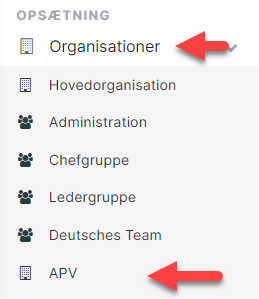
Start med at gå til 'Organisationer' og vælg APV i venstre menu.
2. Opret APV-organisationen
Når du første gang åbner APV-organisationen, får du mulighed for at starte synkronisering af hele hovedorganisationen over i APV-organisationen.
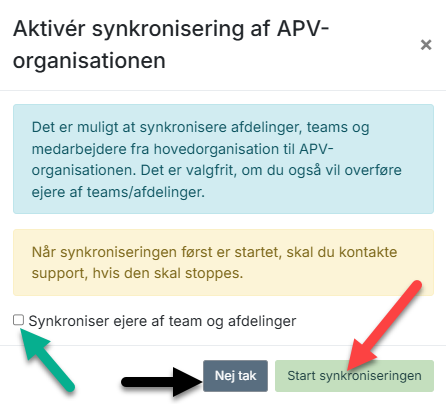
- Sort pil: Du kan vælge at sige nej tak og opbygge APV-organisationen helt uafhængig af hvordan, hovedorganisationen er bygget op.
- Grøn pil: Eller du kan vælge at synkronisere organisationen med ejere af team og afdelinger (grøn og derefter rød pil).
- Rød pil: Du kan vælge at synkronisere organisationen uden ejere teams og afdelinger.
Når synkroniseringen er aktiveret, vises en blå bjælke med infotekst.


Hvis synkroniseringen ikke er aktiveret, oprettes teams og afdelinger manuelt.
- Opret afdeling (rød pil)
- Opret team (lilla pil)

3. Giv inddragelser til dialog eller statistik
Der er forskellige typer inddragelser på afdelings- og teamniveau.
På afdelingsniveau kan du uddelegere følgende rettigheder:
- Tilgå afdeling, statistik og opsætning
- Tilgå afdeling og statistik
- Tilgå afdeling, statistik og APV-aftaler
På teamniveau kan du uddelegere følgende rettighed
- Dialogadgang for APV
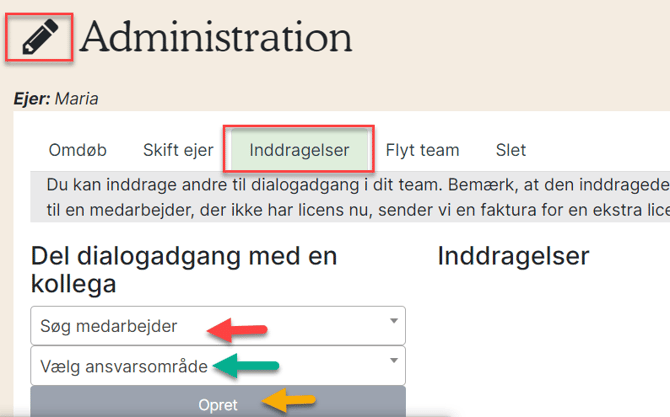
Åbn teamet eller afdelingen og klik på blyanten ud for navnet, så boksen foldes ud, og gå til 'Inddragelser'. Her søger du efter den pågældende medarbejder (rød pil) og vælger ansvarsområde (grøn pil). Afslut ved at klikke på 'Opret' (gul pil).
4. Skift ejer
Hvis ejere ikke opdateres automatisk, skal ejeren af teamet oprettes manuelt.
Åbn teamet og klik på blyanten ud for navnet, vælg fanen Skift ejer. Søg efter den pågældende medarbejder (rød pil) og Vælg ejer (gul pil).

5. Tilføj medarbejdere
Hvis medarbejdere ikke opdateres automatisk, skal de tilføjes manuelt.
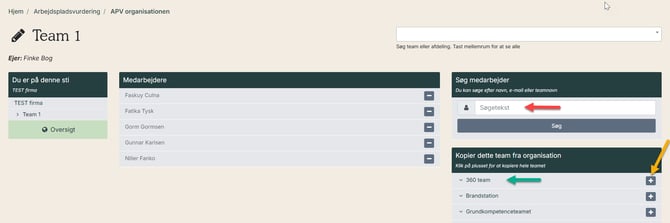
Åbn teamet, hvor du vil tilføje medarbejdere.
Her har du tre muligheder:
- Rød pil: Du kan søge en medarbejder frem og tilføje dem ved at klikke på plusset.
- Gul pil: Ved klik på plusset kan du hente et helt team ind (fra hovedorganisationen). Her kan du efterfølgende fjerne de medarbejdere, som ikke skal være med.
- Grøn pil: Ved klik på teamnavnet folder det sig ud, så du kan se, hvilke medarbejdere det indeholder og udvælge dem enkeltvist ved at klikke på plusset ud for deres navne.
6. Fjern medarbejdere
Hvis medarbejdere ikke opdateres automatisk, skal de fjernes manuelt.
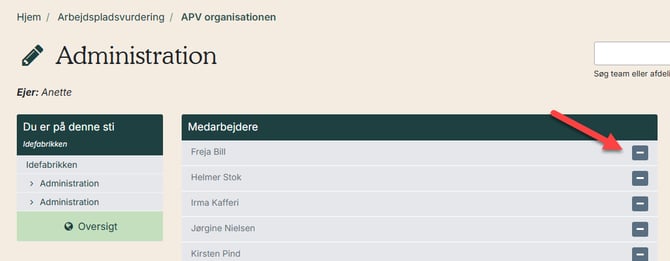
Åbn teamet og klik på minusset ud for deres navn (rød pil) og sige OK til advarselsboksen.