![Evovia_Logo_RGB.svg]](https://www.evovia.com/hubfs/Evovia_Logo_RGB.svg)
Alle in Evovia erfassten Mitarbeitenden können eine Krankmeldung an andere Mitarbeitende weitergeben, haben jedoch keinen Zugriff auf den Dialog selbst.
Es ist außerdem nicht möglich, einen Grund für die Krankmeldung einzutragen.
Nur die Führungskraft - oder eine Person, der sie den Zugriff ausdrücklich erlaubt hat - kann das Tool „Krankheitsabwesenheitsdialog“ aufrufen, die Abwesenheitsdialoge führen und Protokolle verfassen.
1. Krankmeldung erfassen
Starte eine neue Krankmeldung, indem du:
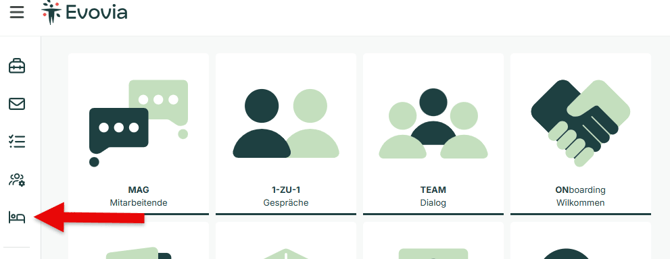
- auf der Startseite auf das "Krankenbett“-Symbol klickst (Abbildung 1)
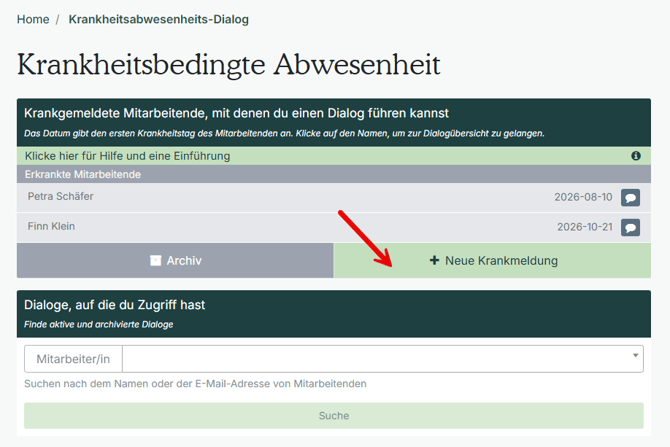
- im Krankheitsabwesenheits-Dialog-Tool auf „Neue Krankmeldung“ klickst (Abbildung 2).
2. Wähle die Person und das Datum aus
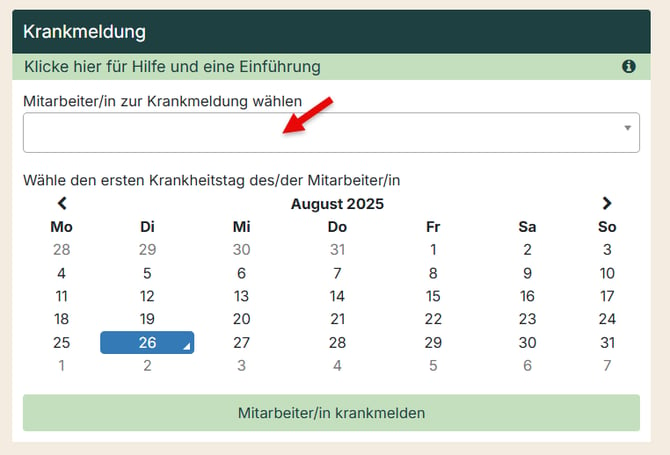
Gib den Namen des Mitarbeitenden ein (roter Pfeil), wähle das Datum des ersten Krankheitstags und klicke abschließend auf „Mitarbeiter*in krankmelden“.
3. Übersicht über Mitarbeitende mit Krankmeldung
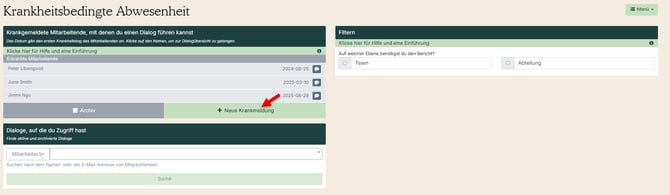
Du siehst hier die Krankmeldungen deiner Mitarbeitenden.
Außerdem hast du die Möglichkeit, eine Person krank zu melden (roter Pfeil).
Im Kasten auf der linken Seite werden die Mitarbeitenden angezeigt, die aktuell krankgemeldet sind.
4. Der Krankheitsabwesenheitsdialog
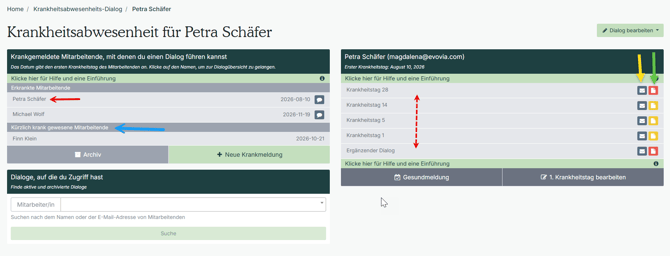
Klicke auf eine*n deiner Mitarbeitenden (roter Pfeil), um zum Dialog zu gelangen.
Dort siehst du alle Fragebögen, die verwendet werden können (rot gepunkteter Pfeil).
Du hast folgende Möglichkeiten:
-
Öffne den Fragebogen über das Dokumentsymbol (grüner Pfeil).
-
Wenn nötig, sende die Agenda an die Person, indem du auf den Umschlag klickst (gelber Pfeil).
-
Sieh dir an, welche Mitarbeitenden in den letzten 7 Tagen krankgemeldet waren (blauer Pfeil).
5. Tagesordnung senden
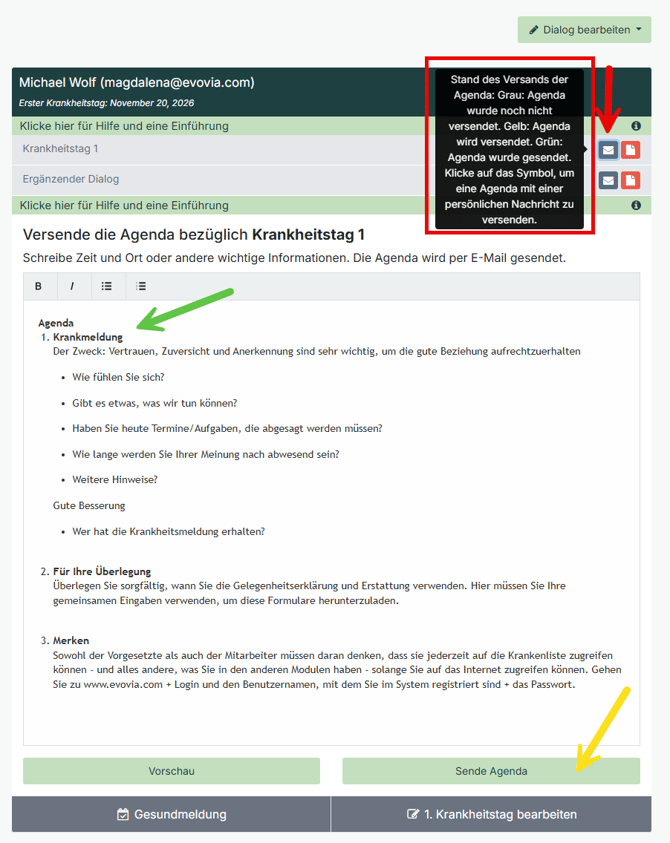
Senden Sie eine Tagesordnung an einen krankgemeldeten Mitarbeiter.
- Roter Pfeil: Dialog auswählen. Der Verlauf wird im roten Kasten erklärt.
- Grüner Pfeil: Nachricht bearbeiten, z. B. Besprechungstermin hinzufügen
- Gelber Pfeil: Tagesordnung an den Mitarbeiter senden
6. Protokoll
- In den Formularen finden Sie alle Fragen, die Sie dem Mitarbeiter stellen können.
- Wenn Sie ein Referat schreiben möchten, klicken Sie auf die Sprechblase neben der jeweiligen Frage (roter Pfeil). Im weißen Feld können Sie Anmerkungen festhalten (grüner Pfeil). Das Referat wird automatisch gespeichert, und Sie können sehen, wann es zuletzt gespeichert wurde (gelber Pfeil). Wenn Sie bereits ein Protokoll im selben Formular geschrieben haben, finden Sie es unter 'Verlauf' (lila Pfeil).

7. Vereinbarungen
Sie können auch Absprachen treffen.
In den Absprachen können Sie einen Text verfassen, eine Priorität festlegen und eine Frist setzen (die Frist stellt sicher, dass Führungskraft und Mitarbeiter Erinnerungen per E-Mail erhalten).
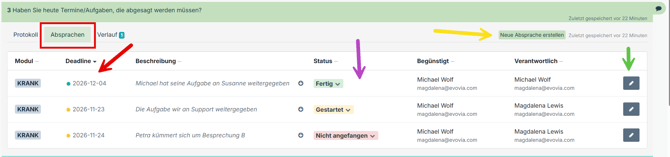
Gehen Sie auf „Absprachen“. Sie haben folgende Möglichkeiten:
- Roter Pfeil: Hier sehen Sie alle Absprachen, die für den Mitarbeiter zu dieser Frage erstellt wurden. Wenn Sie eine neue Absprache erstellen, wird sie hier sofort angezeigt.
- Gelber Pfeil: Erstellen Sie eine neue Absprache, indem Sie die Felder ausfüllen. Bei Ablauf der Frist wird eine Erinnerung per E-Mail an die für die Absprache verantwortliche Person gesendet.
- Grüner Pfeil: Absprache bearbeiten.
- Lila Pfeil: Status der Absprache ansehen oder ändern.
8. Formular abschließen
Das System speichert während der Bearbeitung automatisch (siehe Punkt 6). Das Protokoll wird unten im Formular abgeschlossen, indem Sie auf ’Schließen und Antworten senden’ klicken.
Anschließend erhält die betroffene Person eine E-Mail, dass das Protokoll bereitsteht.
9. Mitarbeiter gesundmelden
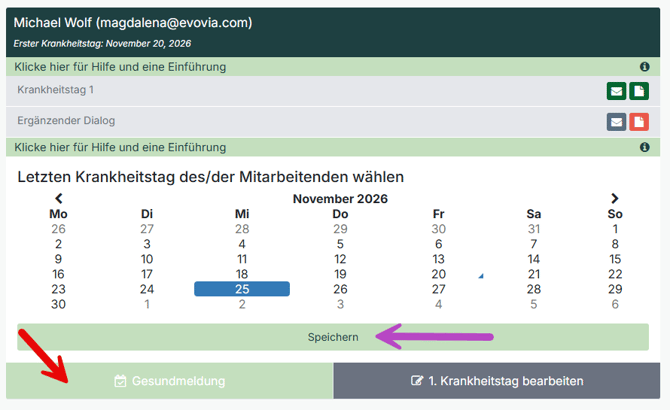
Sie können einen Mitarbeiter gesundmelden, indem Sie auf seinen Namen klicken. Anschließend erscheint die Dialogübersicht in der rechten Spalte. Dort können Sie auf 'Gesundmeldung' (roter Pfeil) klicken, um das Feld aufzuklappen. Wählen Sie ein Datum und klicken Sie auf 'Speichern' (lila Pfeil).
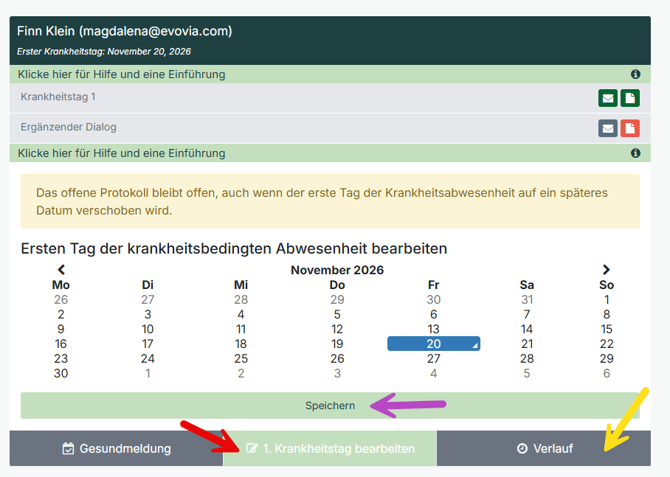
10. Ersten Krankheitstag ändern
Sie können auch den ersten Krankheitstag ändern, wenn Sie versehentlich ein falsches Datum ausgewählt haben.
Klicken Sie auf '1. Krankheitstag korrigieren' (roter Pfeil), um das Feld aufzuklappen. Wählen Sie ein Datum und klicken Sie auf 'Speichern' (lila Pfeil).
Frühere krankheitsbedingte Abwesenheiten des Mitarbeiters sind auf der Registerkarte 'Verlauf' zu sehen.
11. Archiv
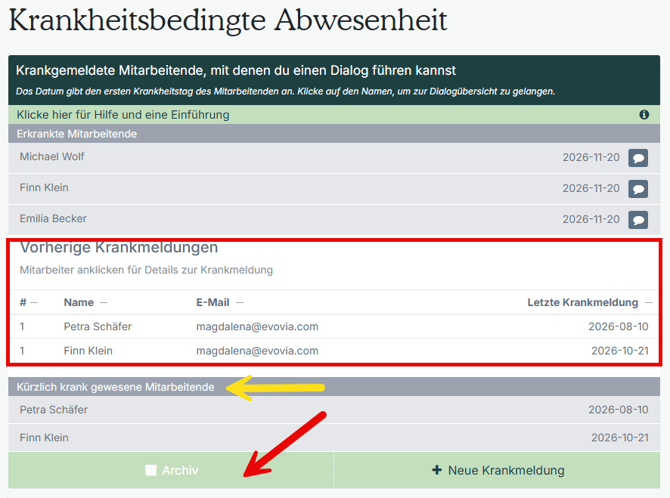
Wenn Sie auf 'Archiv' (roter Pfeil) klicken, sehen Sie alle früheren krankheitsbedingten Abwesenheiten.
Sortieren Sie die Einträge, indem Sie auf eine der Überschriften klicken.
12. Archivierten Dialog öffnen
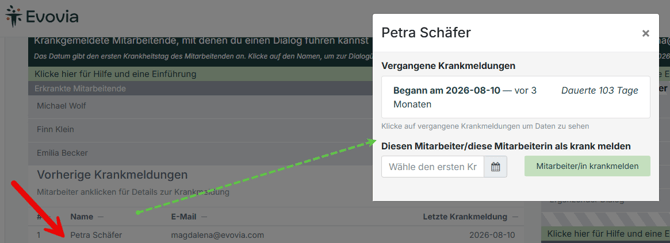
Wenn Sie im Archiv auf einen der Mitarbeiter (roter Pfeil) klicken, können Sie dessen krankheitsbedingte Abwesenheiten sehen. Klicken Sie auf eine der krankheitsbedingten Abwesenheiten, um den archivierten Dialog zu öffnen (gestrichelter grüner Pfeil).
Es ist auch möglich, alle Protokolle zu krankheitsbedingten Abwesenheiten herunterzuladen.
13. Informationen zu einem archivierten Dialog hinzufügen
Auch wenn der Dialog archiviert ist, können Sie weiterhin Notizen in die Protokolle schreiben. Das Protokoll wie gewohnt öffnen, Notizen hinzufügen und das Protokoll wieder speichern.