![Evovia_Logo_RGB.svg]](https://www.evovia.com/hubfs/Evovia_Logo_RGB.svg)
1. Medarbejdere
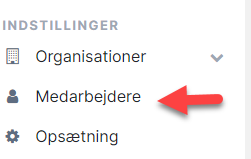
Start med at gå til fanen Medarbejdere (rød pil) i venstre side.
2. Søg efter medarbejderen
Skriv medarbejderens navn i søgefeltet (rød pil), klik på Søg (gul pil) og klik på Rediger (grøn pil).

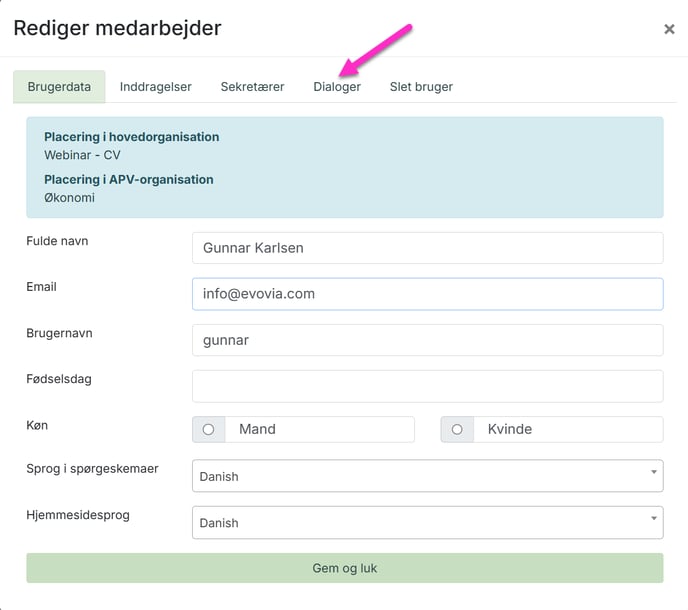
3. Vælg fanen Dialoger
Klik på fanen Dialoger (pink pil).
4. Find dialoger
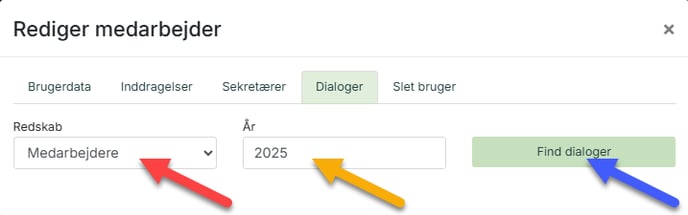
- Rød pil: Vælg mellem Medarbejdere (MUS), 1:1, APV eller sygefravær
- Gul pil: Vælg årstal
- Blå pil: Søg efter dialoger ved at klikke på 'Find dialoger'
5. Åbn dialog
Klik på papirikonet i kolonnen Dialog (lilla pil).
I kolonnen Status (rød pil) ses om dialogen er åben (aktiv) eller lukket (arkiveret).
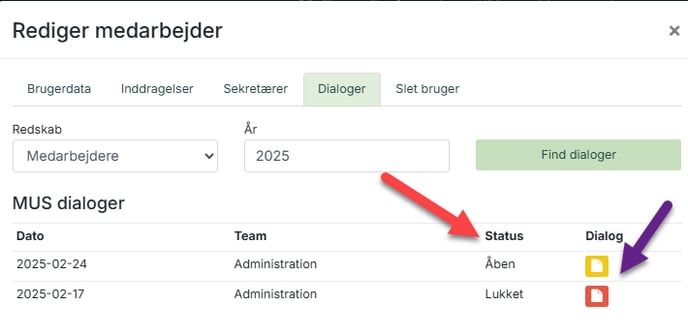
Farven på papirikonet viser lederens status:
- Gul: Referatet er åbnet men ikke afsluttet
- Rød: Referatet er ikke åbnet endnu
- Grøn: Referatet er afsluttet
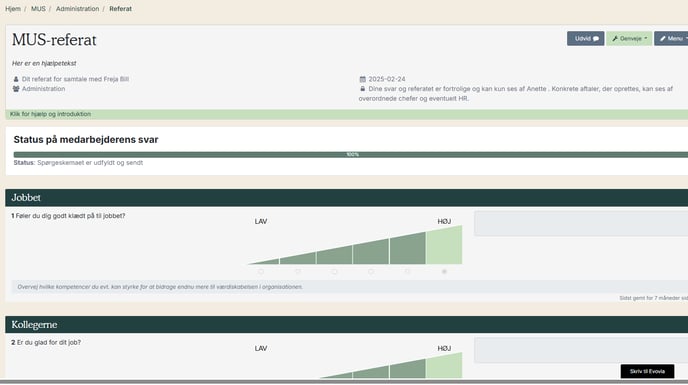
6. Skemaet åbnes
7. Vejledningsvideo
Får du ikke adgang
Ejeren af et team har adgang til at se dialogerne for medarbejderne i teamet.
Andre brugere kan søge efter en medarbejder, men får ikke afgang til dialogerne.
Afhængig af din rolle kan du få en af følgende beskeder:
Inddraget på team: Inddragelser på teamniveau:
Besked:"Du har ikke tilladelse til at redigere"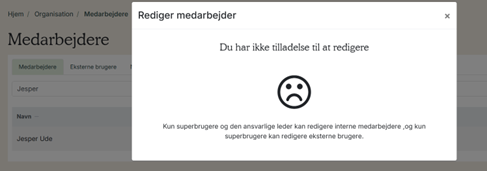
Inddraget på afdeling: Vælg afdelingsadministrator
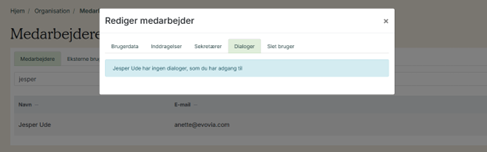
Besked: "XXX har ingen dialoger, som du har adgang til"
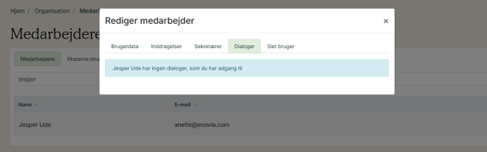
Inddraget som Sekretær: Vælg sekretær
Besked: "Ingen adgang til dialogdata"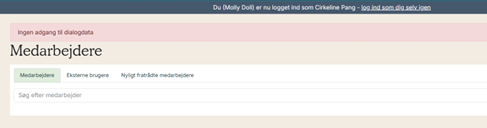
Inddraget som Superbruger: Vælg superbruger
Besked: "XXX har ingen dialoger, som du har adgang til"
Lederskifte (dialogen foregik under forhenværende leder)
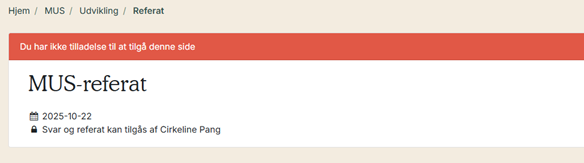
Besked: "Du har ikke tilladelse til at tilgå denne side"