![Evovia_Logo_RGB.svg]](https://www.evovia.com/hubfs/Evovia_Logo_RGB.svg)
1. Åbn 360
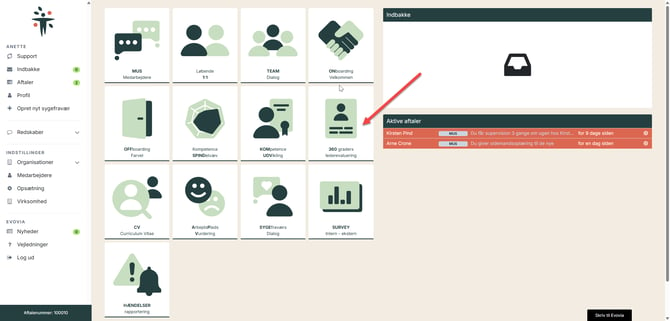
Vælg 360 graders lederevaluering på forsiden (rød pil).
2. Start ny dialog
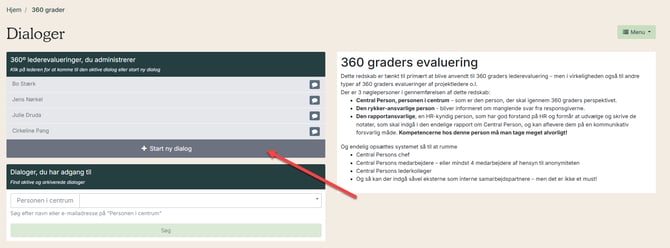
Klik på 'Start ny dialog' (rød pil).
Mangler du + Start ny dialog ?
Du skal have afdelingsinddragelsen Opret dialog (360).
Se, hvordan i vejledningen - Vælg afdelingsadministrator.
3. Indsæt information
Herefter udfyldes den boks, som dukker op til højre:
- Rød pil: Vælg lederen.
- Gul pil: Vælg en spørgeramme
- Grøn pil: Vælg dato for udsendelse samt deadline for besvarelse.
- Grå pil: Vælg dage for automatiske påmindelser. Feltet er kun synligt, hvis der i opsætningen er givet adgang til, at automatiske påmindelser må redigeres. Se mere under opsætning af 360 graders lederevaluering.
- Lilla pil: Vælg hvem der skal være ansvarlig(e) for rapporten. Hvis der skal være flere rapportansvarlige, skal de alle tilføjes med det samme.
- Pink pil: Opret ved at klikke på Start.
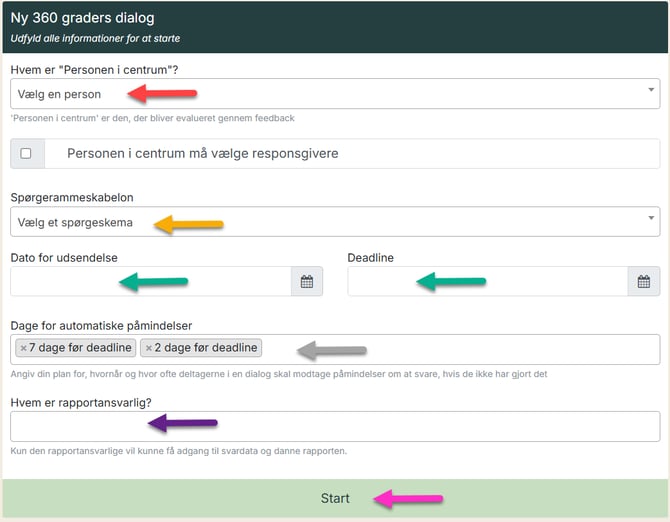
- En leder kan ikke være ansvarlig for sin egen lederevaluering. Derfor kan 'Personen i centrum' (rød pil) og 'Rapportansvarlig' (lilla pil) ikke kan være den samme person.
- Vi anbefaler ikke at vælge dags dato (grøn pil), da systemet indenfor en time sender mails til de responsgivere, som systemet har oprettet på personen i centrum.
4 Se hvordan lederevalueringen oprettes
5. Overblik over respondenter
Udover Personen i centrum kan der tilknyttes respondenter i fem øvrige grupper:
Systemet udfylder automatisk medarbejder- og chefgruppen.
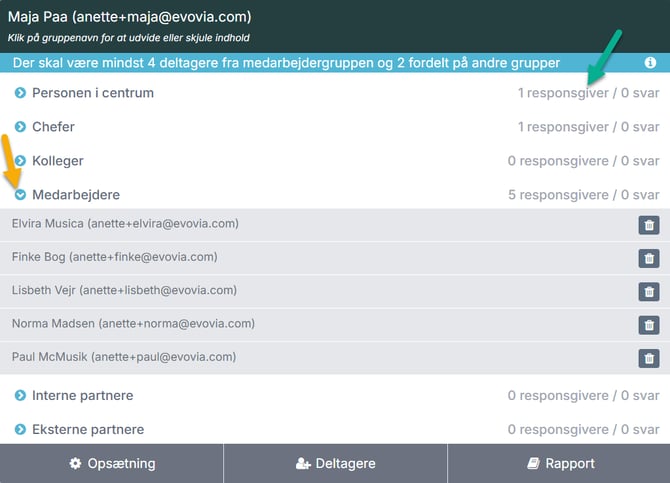
Der skal være mindst 4 deltagere fra medarbejdergruppen og 2 fordelt på andre grupper.
-
Grøn pil: Se antal respondenter i hver gruppe samt antal besvarelser.
-
Gul pil: Klik på gruppenavnet for at få vist respondenterne i gruppen.
6. Tilføj respondent
Følg trin 1-4 for at tilføje en respondent.
- Vælg fanen Deltagere
- Søg medarbejderen frem
- Vælg gruppe
- Vælg Tilføj
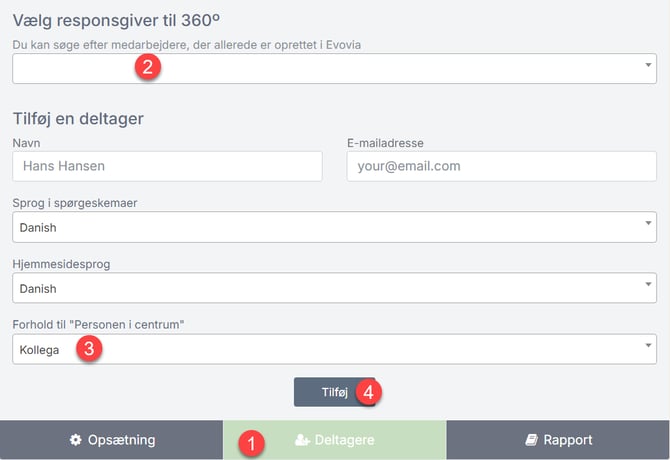
Respondenter kan også tilføjes efter, at evalueringen er startet.
7 Se hvordan respondenter tilføjes
8 Fjern respondenter
Respondenter kan fjernes fra evalueringen før udsendelsesdatoen.
Følg trin 1-2 for at fjerne en respondent.
- Vælg gruppe f.eks. Medarbejdere
- Klik på skraldespandsikonet ud for respondenten
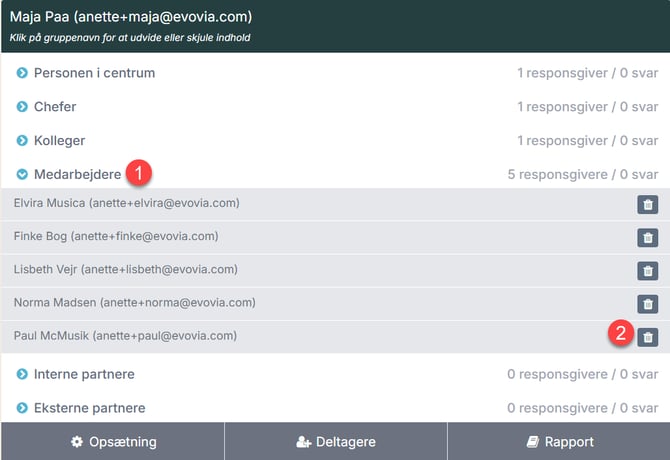
9 Se hvordan en respondent fjernes
10 Rapportansvarliges overblik
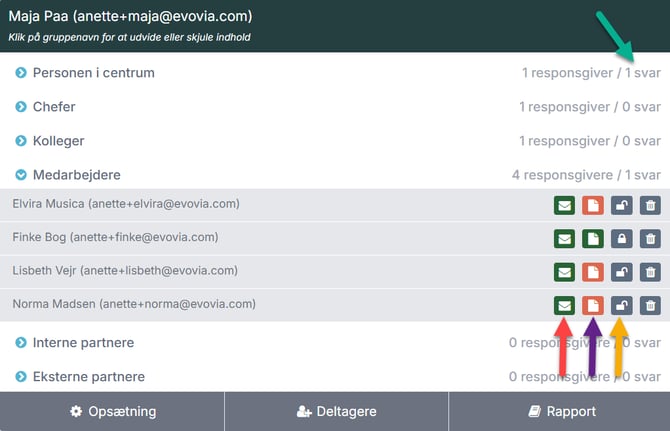
Mens undersøgelsen er aktiv, kan rapportansvarlige løbende følge med i hvem, og hvor mange der har besvaret.
Grøn pil: Viser antal besvarelser i hver gruppe.
Rød pil: Klik på kuvertikonet for at gensende skemaet.
Lilla Pil: Når medarbejderen har besvaret sit skema, skifter papirikonet til grønt.
Gul pil: Når en medarbejder har afsluttet sin besvarelse, er hængelåsen lukket. Skemaet kan genåbnes ved at klikke på hængelåssen.
Se hvordan rapporten dannes i vejledningen Opret en 360 graders lederevalueringsrapport