![Evovia_Logo_RGB.svg]](https://www.evovia.com/hubfs/Evovia_Logo_RGB.svg)
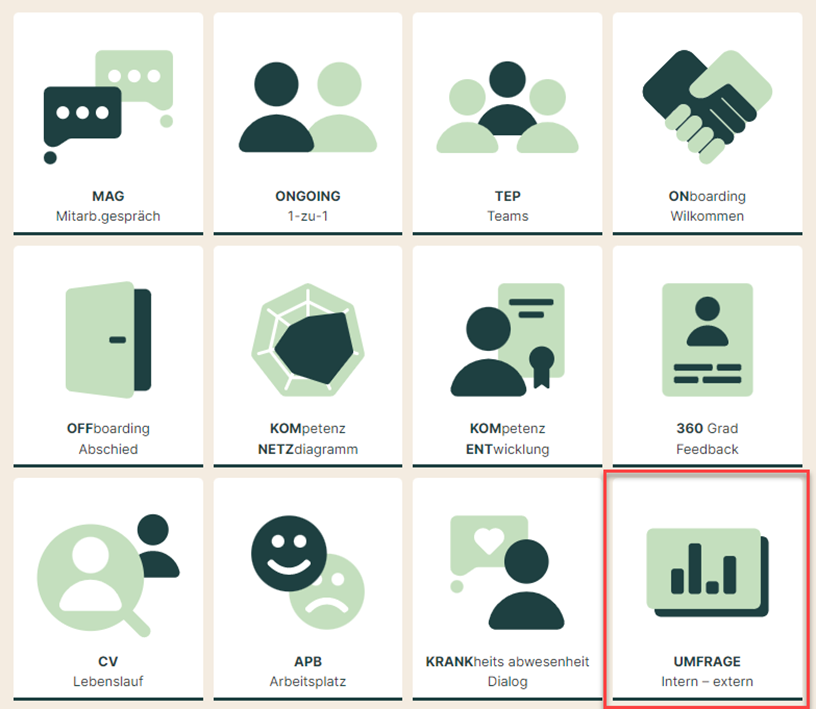
1: Umfrage öffnen
Gehen Sie auf der Startseite zur Umfrage.
Kein Zugriff auf Umfrage? In dieser Anleitung erfahren Sie, wie Sie eine Umfrage konfigurieren (Enlisch)
2: Umfrageübersicht
Sie haben nun folgende Möglichkeiten:
- Roter Pfeil: Frühere/aktuelle Umfragen
- Grüner Pfeil: Aufgaben in der Umfrage ansehen
- Gelber Pfeil: Neue Umfrage erstellen

Umfrage starten
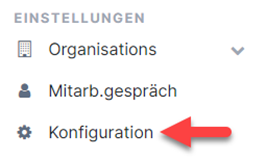
3: Erstellen oder bearbeiten Sie zunächst den Fragebogen. Gehen Sie dazu im linken Menü auf „Konfiguration“.
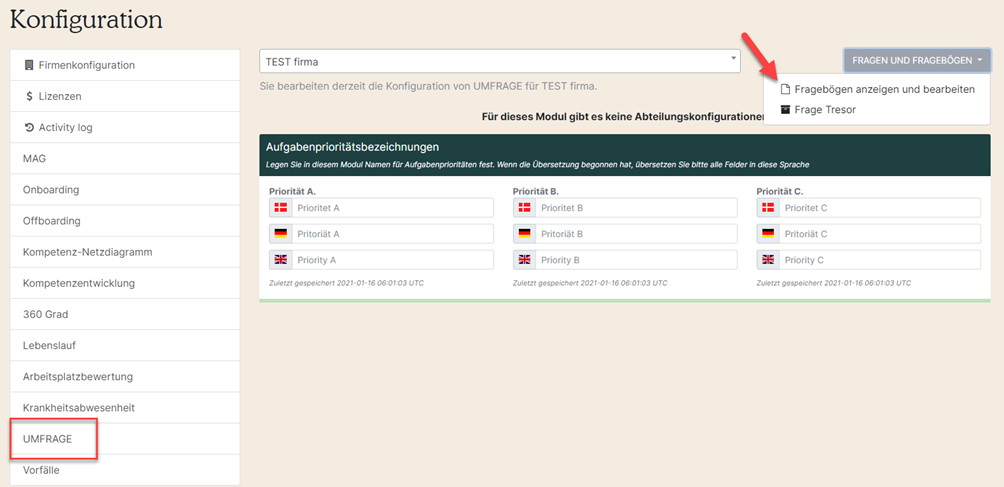
4: Wechseln Sie zum Menüpunkt „Umfrage“, klicken Sie auf „Fragen und Fragebögen“ und anschließend auf „Fragebögen ansehen und bearbeiten“.
Wenn Sie Fragen haben oder unseren Standardfragebogen für Umfragen ansehen möchten, wenden Sie sich an unseren Support unter support@evovia.com.
5: Umfrage erstellen
Klicken Sie auf „+ Neue Umfrage“ (roter Pfeil).

6: Interne Umfrage auswählen
Entscheiden Sie nun, ob Sie eine interne Umfrage mit der Organisationsstruktur Ihres Unternehmens oder eine externe Umfrage erstellen möchten, bei der Sie die Organisationsstruktur selbst erstellen und die Mitarbeitenden selbst hinzufügen.
Die interne Umfrage eignet sich gut für Befragungen zum Wohlbefinden der Mitarbeitenden, die externe Umfrage für Befragungen zur Kundenzufriedenheit oder für externe Partner. Diese Anleitung behandelt die interne Umfrage.

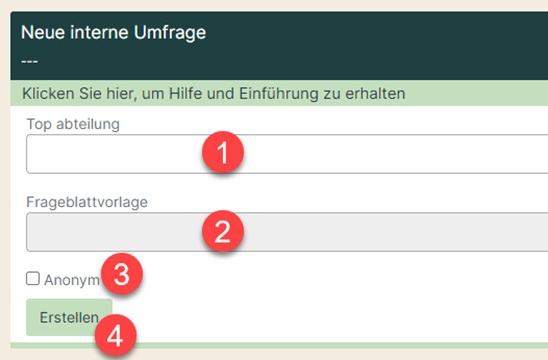
7: Abteilung, Fragebogen und Anonymität auswählen
Gehen Sie wie folgt vor:
- 1: Wählen Sie die Abteilung für die Umfrage aus. (Beachten Sie, dass die gesamte Umfrage mindestens 4 Teilnehmende umfassen muss, damit ein Team mit 4 Teilnehmenden gebildet werden kann.)
- 2: Wählen Sie den Fragebogen für die Umfrage aus.
- 3: Wählen Sie aus, ob Ihre Umfrage anonym oder nicht anonym sein soll. Wenn die Umfrage für die berichtsverantwortliche Person anonym sein soll, aktivieren Sie das Kontrollkästchen Anonym. Wenn Anonym ausgewählt ist, ist die Umfrage für alle Personen anonym, die Zugriff darauf haben.
- 4: Klicken Sie auf „Erstellen“, um fortzufahren.
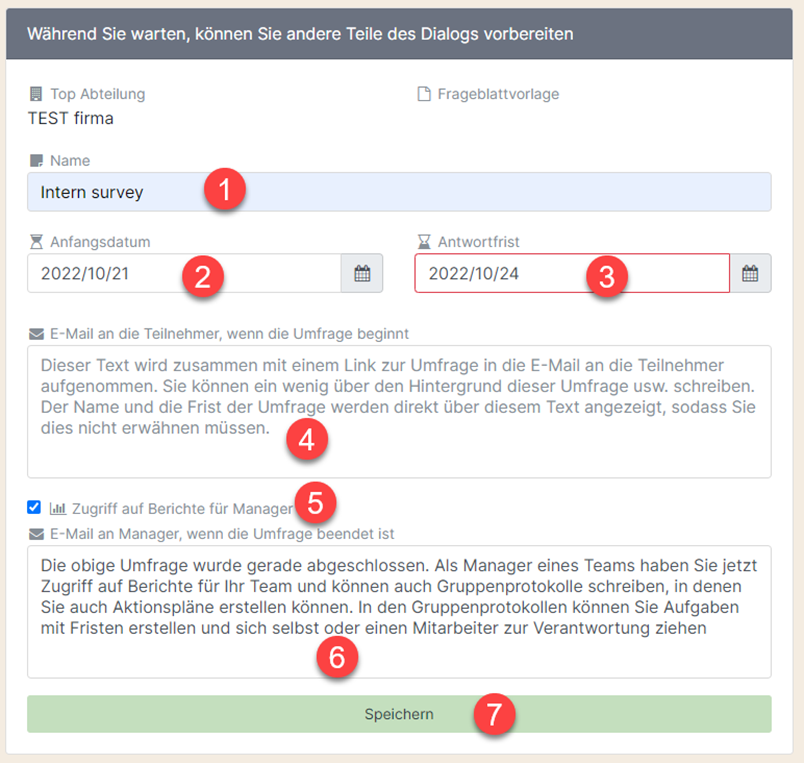
8: Name, Datum, Text und Statistik
Füllen Sie folgende Angaben aus:
- 1: Name Ihrer Umfrage.
- 2: Legen Sie ein Startdatum fest. Das heutige Datum oder ein früheres Datum ist nicht möglich, aber jedes Datum ab morgen kann ausgewählt werden. Die Umfrage wird nachts versendet und liegt morgens im Posteingang der Mitarbeitenden bereit.
- 3: Legen Sie ein Enddatum fest.
- 4: Schreiben Sie einen Text für die Mitarbeitenden, der zusammen mit dem Umfragelink versendet wird.
- 5a: Wählen Sie aus, ob die teamverantwortliche Person Zugriff auf die Statistik und den Maßnahmenplan für ihr Team erhalten soll.
- 5b: Wenn der Zugriff auf Statistik und Maßnahmenplan ausgewählt ist, können Sie außerdem festlegen, ob die teamverantwortliche Person Zugriff auf Kommentare erhalten soll. Dies gilt nur, wenn die Umfrage nicht anonym ist.
- 6: Klicken Sie abschließend auf „Speichern“.
9. Der Fragebogen wird automatisch an die Teilnehmenden versendet.
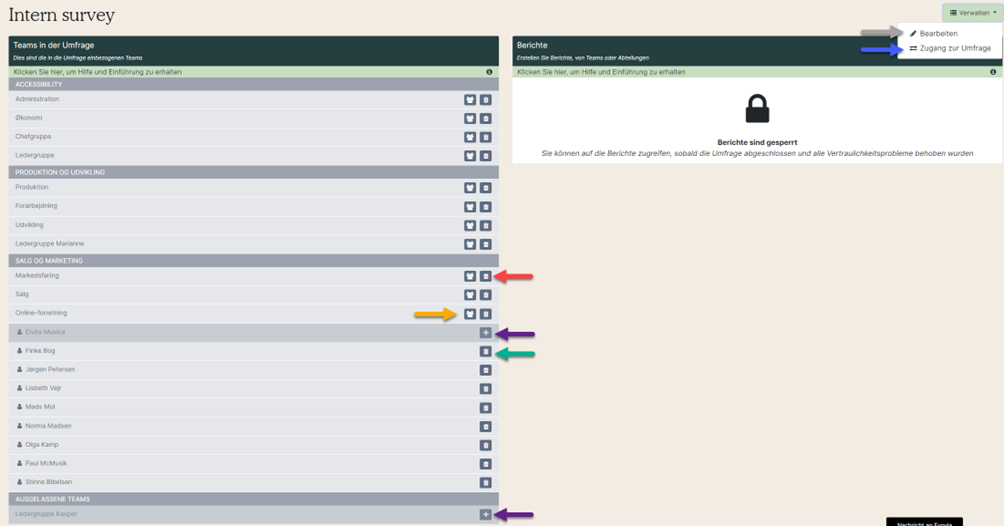
Gelber Pfeil: Klicken Sie auf das Teamsymbol, um das Team aufzuklappen.
Grüner Pfeil: Hier können Sie Mitarbeitende entfernen, indem Sie auf das Papierkorbsymbol klicken.
Roter Pfeil: Hier können Sie ein ganzes Team entfernen, indem Sie auf das Papierkorbsymbol neben dem Team klicken.
Lila Pfeil: Wenn Sie etwas versehentlich entfernt haben, können Sie über das Plussymbol Mitarbeitende oder ein Team wieder hinzufügen.
Grauer Pfeil: Bearbeiten Sie die Einstellungen der Umfrage, z. B. das Versanddatum.
Blauer Pfeil: Gewähren Sie einer mitarbeitenden Person Zugriff auf die Umfrage und die Antworten. Sobald die Umfrage gestartet ist, können Sie keine Zugriffsberechtigung mehr erteilen.
Mitarbeitende oder Teams zur Umfrage hinzufügen oder daraus entfernen
Bis zum Startdatum können Sie Mitarbeitende oder Teams aus der Umfrage entfernen.
Nach dem Startdatum können Sie Mitarbeitende hinzufügen, aber nicht mehr aus der Umfrage entfernen.
Nach dem Startdatum können Mitarbeitende aus einem entfernten Team nicht mehr zur Umfrage hinzugefügt werden.
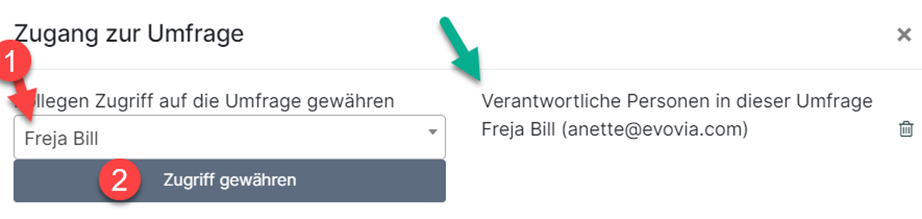
10: Klicken Sie auf „Umfragezugriff“, um einer mitarbeitenden Person eine Zugriffsberechtigung zu erteilen.
Suchen Sie nach der Person (1) und gewähren Sie ihr Zugriff (2).
Grüner Pfeil: Hier sehen Sie, wer eine Zugriffsberechtigung für diese Umfrage hat.
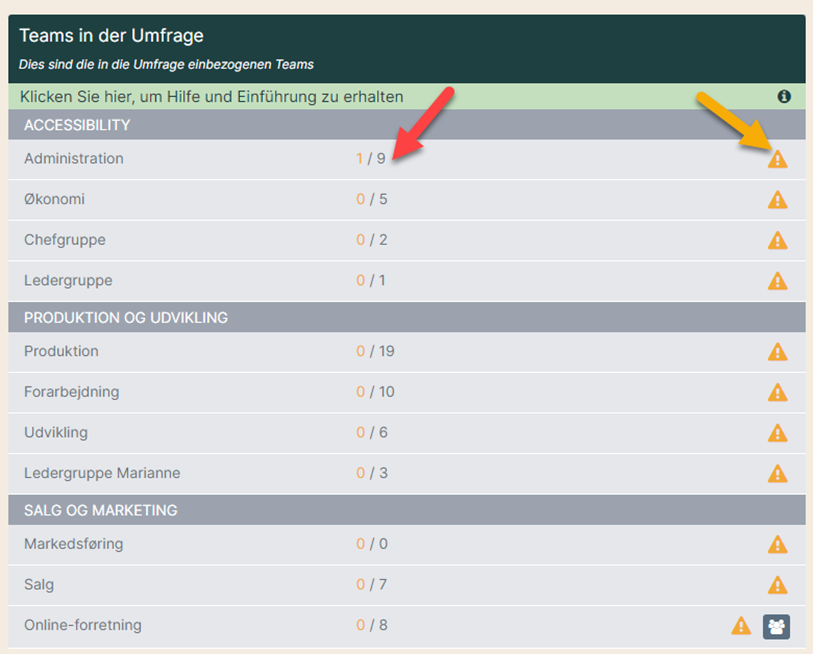
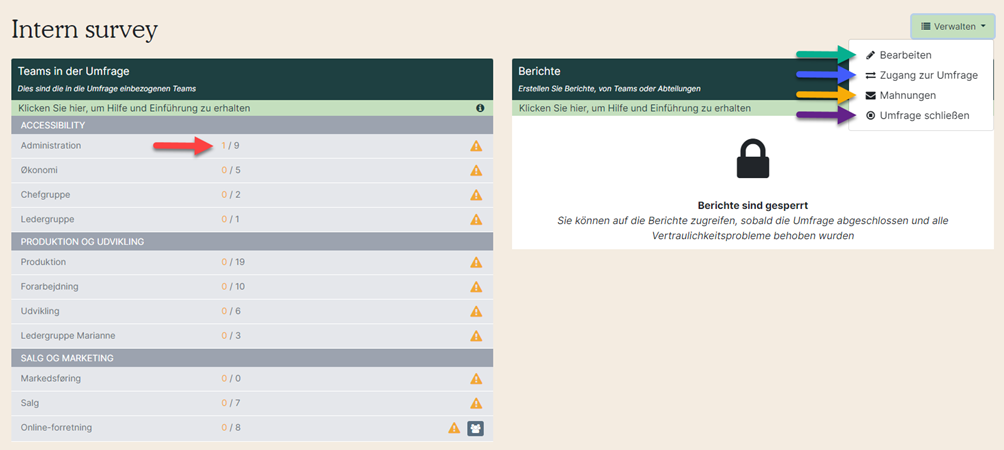
11: Sobald die Umfrage gestartet ist, können Sie sehen, wie viele Teilnehmende bereits geantwortet haben (roter Pfeil). Das gelbe Warnsymbol (gelber Pfeil) weist darauf hin, dass in einem Team zu wenige Antworten vorliegen, um die Anonymität zu gewährleisten.
12: Während die Umfrage aktiv ist, haben Sie folgende Möglichkeiten:
Roter Pfeil: Sehen Sie, wie viele Teilnehmende in jedem Team bereits geantwortet haben.
Grüner Pfeil: Bearbeiten Sie die Umfrage.
Blauer Pfeil: Sehen Sie, wer Zugriff auf die Umfrage hat.
Gelber Pfeil: Senden Sie Erinnerungen an diejenigen, die noch nicht geantwortet haben.
Lila Pfeil: Schließen Sie die Umfrage. Sobald die Umfrage geschlossen ist, können keine Antworten mehr abgegeben werden.
Um eine Umfrage zu schließen, sehen Sie sich bitte die Anleitung hier an.