![Evovia_Logo_RGB.svg]](https://www.evovia.com/hubfs/Evovia_Logo_RGB.svg)
1. Annahme von Antworten stoppen
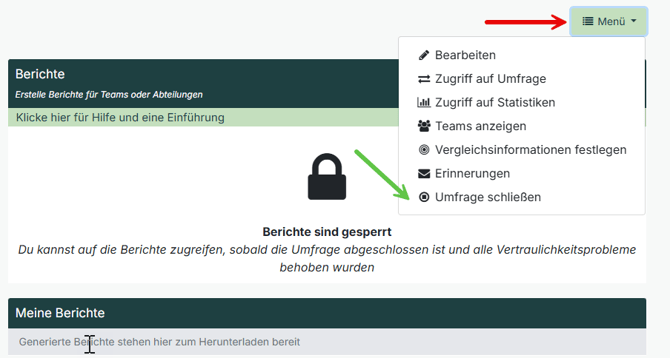
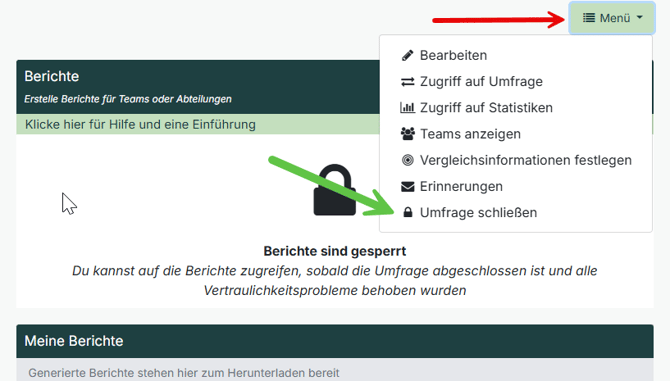
Bevor Berichte erstellt werden können, muss die Umfrage geschlossen werden, damit keine weiteren Antworten mehr eingehen. Klicken Sie auf „Menü“ (roter Pfeil) und anschließend auf „Umfrage schließen“ (grüner Pfeil).
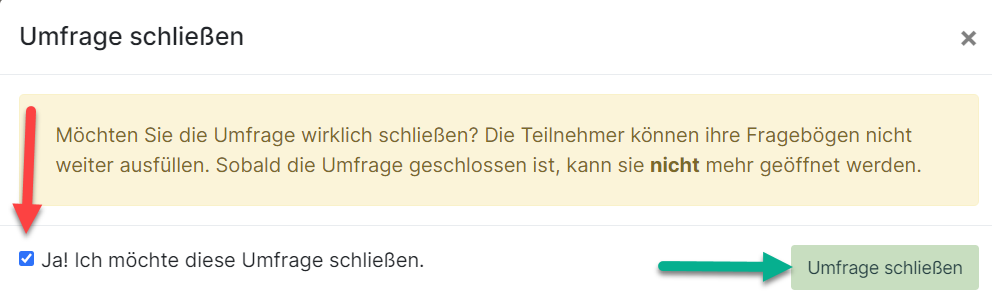
Setzen Sie anschließend ein Häkchen bei „Ja! Ich möchte keine weiteren Antworten erhalten!“ (roter Pfeil) und klicken Sie auf „Umfrage schließen“ (grüner Pfeil).
2. Teams zusammenführen
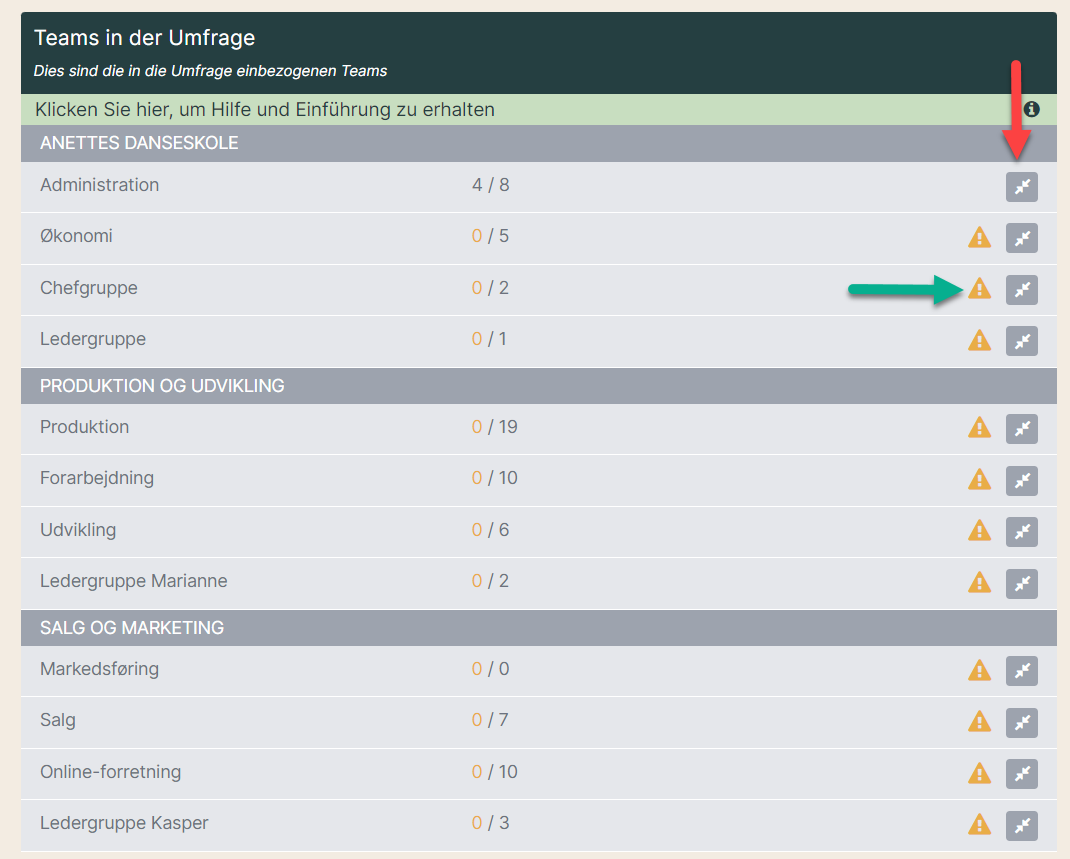
Bei Teams mit einem Warnsymbol (grüner Pfeil) ist die Anonymität nicht gewährleistet, da weniger als vier Personen geantwortet haben.
Das Team muss mit einem anderen Team zusammengeführt werden, sodass mindestens vier Antworten vorliegen (roter Pfeil).
3. Sehen Sie, wie Teams zusammengeführt werden
Im folgenden Beispiel, werden alle Führungskräftegruppen zu einem Team zusammengefasst, während das Team „Marketing“ mit dem Team „Verkauf“ zusammengefasst wird.
Sehen Sie in diesem Video, wie es geht.
4. Survey abschließen
Sobald für alle Teams mindestens 4 Antworten vorliegen, wird die Umfrage geschlossen.
Wählen Sie „Umfrage schließen“ unter „Menü“.
5. Berichte erstellen
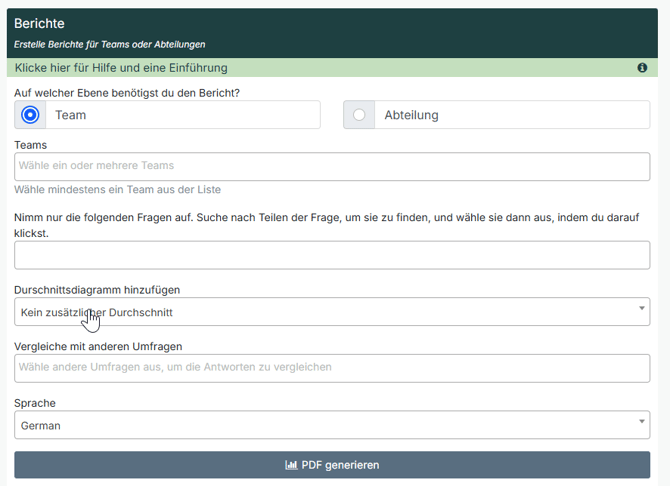
Wenn alle Teams die Anonymitätsanforderung erfüllen und die Umfrage geschlossen ist, kann ein Bericht erstellt werden.
- Wählen Sie, ob ein Bericht für Abteilungen oder Teams erstellt werden soll.
- Wählen Sie die jeweiligen Abteilungen oder Teams aus.
- Wählen Sie, ob ein Bericht zu bestimmten Fragen erstellt werden soll. Wenn Sie keine auswählen, wird ein Bericht zu allen Fragen des ausgewählten Fragenkatalogs erstellt.
- Wählen Sie, ob ein Durchschnitt einbezogen werden soll. Wählen Sie zwischen keinem, automatischem oder manuellem Durchschnitt.
- Wählen Sie eine andere Umfrage aus und vergleichen Sie diese mit der aktuellen Umfrage.
- Erstellen Sie eine PDF-Datei mit dem Bericht.