![Evovia_Logo_RGB.svg]](https://www.evovia.com/hubfs/Evovia_Logo_RGB.svg)
Alle virksomheder skal mindst hvert tredje år gennemføre en skriftlig arbejdspladsvurdering (APV).
Læs vores blogindlæg om arbejdspladsvurderingen.
Inden du sender spørgeskemaet til medarbejderne, skal APV-organisation være oprettet, og spørgerammen være indlæst.
-
Du kan læse vores generelle vejledning til spørgerammer her.
-
Opbyg APV-organisationen - læs mere i vejledningen her.
1. Åbn APV
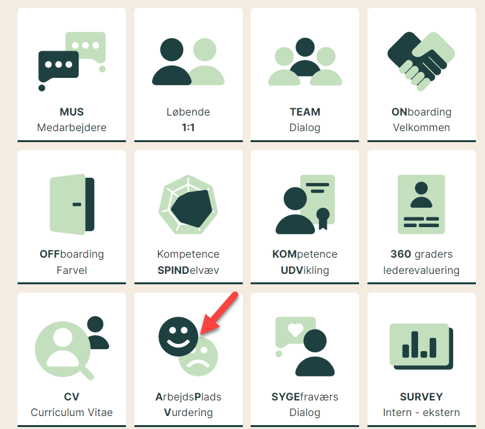
Start med at gå til APV-redskabet via forsiden.
2. Åbn team og vælg spørgeramme
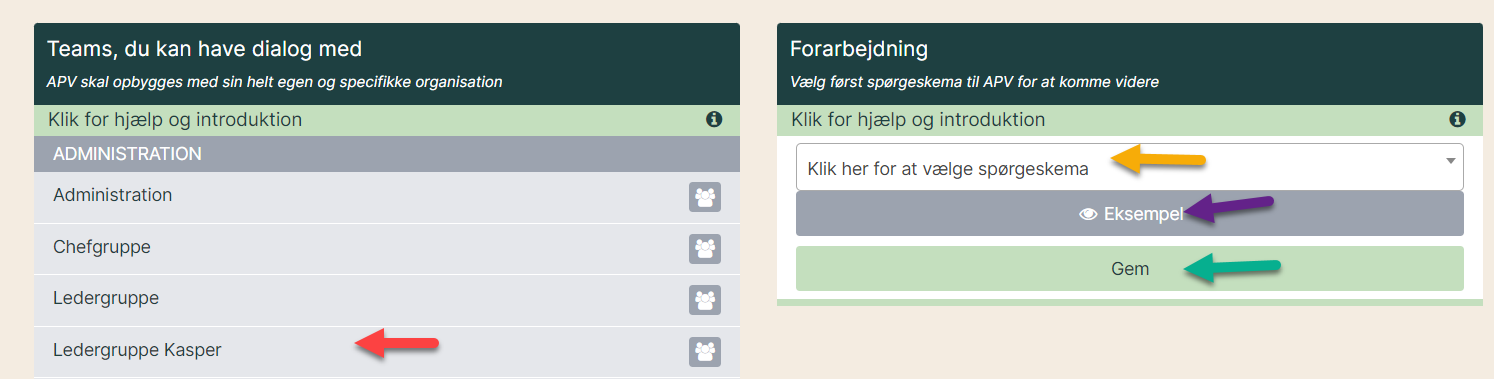
Klik på det team, du vil sende skemaet til (rød pil). Derefter åbner der sig en boks i højre side, hvor du kan vælge spørgeramme (gul pil). Når spørgerammen er valgt, klikker du på 'Gem' for at oprette dialogrunden (grøn pil).
Vil du se spørgerammen, før du sender ud, kan du klikke på 'Eksempel' (lilla pil).
Findes spørgerammen ikke, er det fordi den ikke er oprettet endnu. Læs om spørgerammer i vejledningen 'Opret en spørgeramme'.
3. Klargør udsendelse
Du er nu klar til at forberede udsendelsen. Klik på boksen ’Klargør udsendelse’ (rød pil).
Du kan vælge at sende til alle medarbejdere i teamet ved at markere i den lille boks (gul pil). Det er også muligt kun at sende til udvalgte medarbejdere ved i stedet at markere i boksen ud for deres navne (grøn pil).
I tekstfeltet (lilla pil) kan du skrive en personlig besked til medarbejderne, som bliver en del af den mail, der sendes ud.
Når alt er udfyldt, klikker du på ’Send til valgte’ (pink pil).
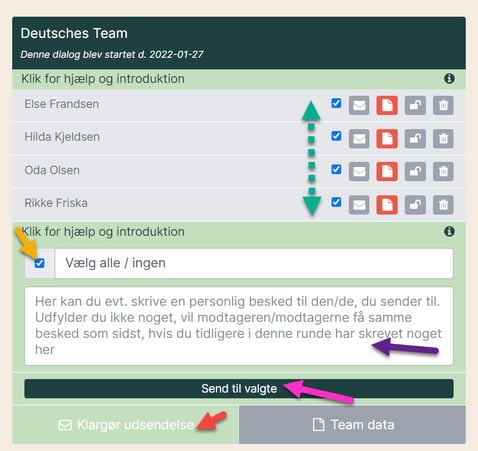
Hvis en medarbejder for eksempel er på orlov og derfor ikke skal modtage skemaet, men fortsat skal være en del af teamet, klikker du på skraldespandsikonet (rød pil). Medarbejderen fjernes dermed fra den aktuelle dialogrunde, men kan altid tilføjes igen senere (gul pil).


4. Status på medarbejdernes besvarelse
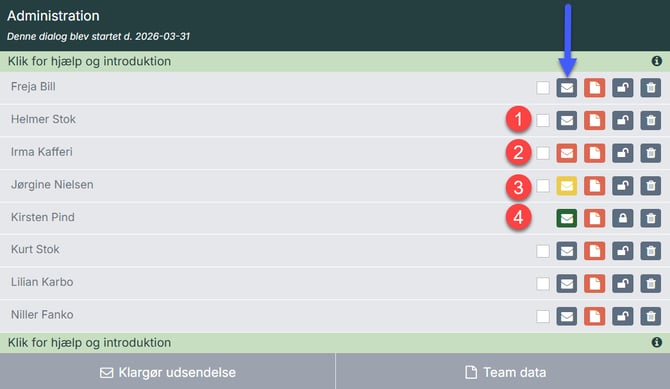
Farven på kuvertikonet (blå pil) viser, hvor langt medarbejderen er med besvarelsen.
- Grå kuvert: Der er ikke sendt et skema til medarbejderen
- Rød kuvert: Skemaet er ikke åbnet
- Gul kuvert: Skemaet er åbnet, men ikke afsluttet/sendt
- Grøn kuvert: Skemaet er afsluttet og sendt til APV-ansvarlig for teamet
5. Medarbejderen ønsker at rette sin besvarelse
Når hængelåsen er låst (grøn pil), betyder det, at medarbejderen har afleveret sit skema. Hvis medarbejderen efterfølgende ønsker at rette sin besvarelse, kan lederen genåbne skemaet ved at klikke på hængelåsen. 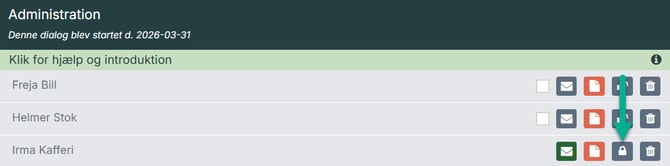
6. Ny medarbejder i teamet
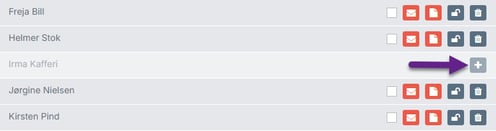
Når en ny medarbejder tilføjes teamet, vises et plus ud for vedkommende. Skal medarbejderen have tilsendt skemaet, klikker du på plusset (lilla pil), markerer den lille boks (grøn pil) og send derefter skemaet (se punkt 3).

7. Medarbejder stopper i teamet
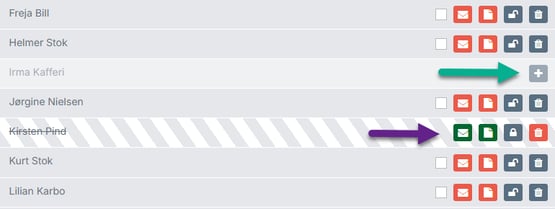
Hvis du fjerner en medarbejder, der endnu ikke har afsluttet sit skema, vises der et plus ud for vedkommende (grøn pil).
Er dialogen afsluttet, når medarbejderen slettes, bliver medarbejderen streget over (lilla pil). Det afsluttede skema indgår stadig i statistikken, selvom medarbejderen er slettet.
Se hvordan der laves referat og aftaler i vejledningen - APV-dialogen